
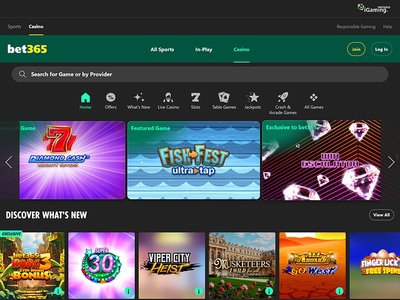
Мобільний доступ важливий, коли потрібно швидко переглянути каталог, перевірити профіль або перейти між казино, live-іграми та спортивним розділом без комп’ютера. Для української аудиторії fav365 ua описується як браузерна платформа з адаптованим інтерфейсом для смартфонів і планшетів. Нижче — практичний спосіб оцінити мобільний сценарій: від вибору браузера та підключення до безпеки, зручності навігації й обмежень різних пристроїв.
Чи достатньо браузера для мобільного доступу?
Для більшості повсякденних дій окремий застосунок не є обов’язковим. Мобільна версія відкривається у браузері смартфона або планшета, а інтерфейс пристосовується до вертикального екрана. Це дає змогу переглядати розділи казино, live-формати, спорт, профіль, бонусні пропозиції, підтримку та фінансові сторінки в одному вікні. Користувачеві не потрібно шукати програму в магазині застосунків або виділяти додаткове місце в пам’яті пристрою.
Перед початком варто перевірити, чи оновлений браузер і чи стабільне з’єднання. На мобільному інтернеті сторінки можуть завантажуватися повільніше, особливо якщо каталог містить багато графіки або відеопотоки live-ігор. Надійніше користуватися приватною домашньою мережею або мобільним інтернетом із хорошим сигналом, а не відкритою мережею в кафе, готелі чи транспорті. Відкритий Wi-Fi створює зайві ризики для будь-яких облікових записів.
Окремо слід розрізняти мобільний сайт і нативну програму. Сайт працює через браузер, тому його оновлення відбуваються на стороні сервісу. Застосунок, навпаки, потребує встановлення та окремих дозволів. Якщо сторінка пропонує Android-завантаження, перед встановленням потрібно перевірити джерело файлу, адресу домену та запитувані дозволи. Для iPhone безпечнішим і підтвердженим сценарієм залишається браузерний доступ із можливістю додати ярлик на головний екран.
Як налаштувати швидкий сценарій на телефоні?
Почніть із відкриття сайту в актуальному браузері та перевірте, чи коректно відображаються верхнє меню, кнопки входу, пошук і нижня навігація. На невеликому екрані важливо, щоб елементи не перекривали один одного, а текст залишався читабельним без постійного збільшення. Якщо сторінка завантажилася неповністю, допоможе повторне відкриття вкладки, очищення тимчасових даних або перемикання між мобільною та стабільнішою мережею.
Для регулярного перегляду зручно винести ярлик на головний екран. В Android це зазвичай робиться через меню браузера з командою додавання сторінки на домашній екран. В iOS аналогічна функція доступна в меню поширення Safari. Ярлик не перетворює сайт на повноцінний нативний застосунок, але скорочує кількість кроків і допомагає не шукати потрібну вкладку серед відкритих сторінок.
Не варто зберігати пароль на чужому телефоні або погоджуватися на автоматичний вхід, якщо пристроєм користуються інші люди. Для власного смартфона корисно активувати блокування екрана, біометрію та системне оновлення. Якщо телефон загублено, пароль до профілю слід змінити з іншого надійного пристрою. Також перевіряйте, чи не залишився відкритим профіль у браузері, яким можуть скористатися сторонні.
Що перевірити перед установленням Android-клієнта?
Наявність посилання на завантаження Android не означає, що встановлення є обов’язковим або що файл підходить для кожної моделі. Перед запуском перевірте назву файлу, адресу сторінки, вимоги до версії операційної системи та інформацію про видавця. Не завантажуйте програму з випадкових форумів, рекламних банерів чи скорочених посилань: вони можуть вести на змінений файл або сторінку, що імітує потрібний сервіс.
Особливу увагу приділіть дозволам. Для роботи браузерного каталогу або ігрового клієнта не завжди потрібен доступ до контактів, SMS, мікрофона чи всіх файлів на пристрої. Якщо запити здаються надмірними, краще відмовитися від установлення та користуватися мобільною версією сайту. Перед завантаженням також створіть резервну копію важливих даних і переконайтеся, що на телефоні є достатньо вільної пам’яті.

Корисні загальні поради щодо захисту смартфона та облікових записів публікує українська команда реагування на кіберінциденти. Їх варто враховувати незалежно від того, чи використовується сайт у браузері, чи встановлюється окремий клієнт. Не вимикайте захисні механізми операційної системи лише заради запуску невідомого файлу та не вводьте платіжні або паспортні дані на сторінці, адресу якої ви не перевіряли.
Як зробити навігацію зручною на малому екрані?
Мобільний каталог може містити багато категорій, тому пошук за назвою або провайдером часто швидший за послідовне гортання. Якщо потрібна конкретна гра, скористайтеся пошуковим полем. Для тематичного перегляду доречні фільтри на кшталт слотів, рулетки, настільних, миттєвих або live-ігор. Категорії «Новинки», «Популярні» та «Улюблені» допомагають скоротити кількість повторних переходів, але їхній склад може змінюватися.
На смартфоні зручніше переглядати каталог у вертикальній орієнтації, а ігровий екран часто краще відкривається після повороту пристрою горизонтально. Такий режим збільшує робочу площу, проте може приховати системну панель або ускладнити натискання дрібних кнопок. Не поспішайте підтверджувати дію, якщо елемент інтерфейсу змістився після повороту. Спершу дочекайтеся повного завантаження та переконайтеся, що натискаєте саме потрібну команду.
Для live-форматів важливі стабільність відео та гучність, а для швидких ігор — точність натискання й відсутність затримки. Якщо зображення зависає, не оновлюйте сторінку багато разів поспіль: це може створити плутанину з поточним станом сесії. Краще перевірити підключення, зачекати кілька секунд і, якщо проблема повторюється, звернутися до підтримки через доступний канал. Історія профілю допоможе уточнити, чи була дія завершена.
Які обмеження має мобільний формат?
Смартфон зручний для короткого перегляду, але не завжди підходить для тривалих сесій. Невеликий екран швидше втомлює очі, сенсорне керування може бути менш точним, а сповіщення інших програм відволікають. Відеоформати також споживають заряд і мобільні дані. Якщо потрібно довго читати умови акції, правила гри або інформацію про профіль, краще збільшити масштаб, перейти на планшет чи використати комп’ютер.
Не слід сприймати адаптивний дизайн як гарантію однакової роботи на всіх пристроях. Різні версії Android та iOS, браузери, блокувальники вмісту й налаштування приватності можуть змінювати відображення сторінки. Якщо не видно кнопки, не поспішайте встановлювати сторонній застосунок: спробуйте оновити браузер, очистити кеш, вимкнути надмірне масштабування або відкрити сторінку в іншому сучасному браузері.
Мобільний формат не змінює вимог до віку, ідентифікації чи відповідального користування. Якщо для певної дії потрібна перевірка особи, маленький екран не скасовує цю процедуру. Документи слід передавати лише через офіційний захищений розділ, а не в чаті з невідомою особою. Під час користування варто робити перерви, заздалегідь визначати час і бюджет та не намагатися компенсувати втрати поспішними рішеннями.
Часті запитання про мобільний доступ
Чи можна користуватися платформою без встановлення програми?
Так, доступний браузерний сценарій для смартфонів і планшетів. Він дає змогу переглядати основні розділи, профіль і підтримку без окремого клієнта. Для iOS саме браузер зазвичай є базовим варіантом. Перед використанням перевірте сумісність пристрою та стабільність інтернет-з’єднання.
Чи однаково працюють Android та iPhone?
Основні можливості можуть бути доступні на обох системах через браузер, але спосіб додавання ярлика, дозволи та відображення елементів відрізняються. Android може мати окремий варіант завантаження, тоді як для iPhone надійніше користуватися Safari. У разі помилок оновіть браузер.
Що робити, якщо сторінка або гра зависає?
Перевірте інтернет, дочекайтеся завершення завантаження та не натискайте кнопку багато разів. Потім можна оновити вкладку або відкрити її в іншому сучасному браузері. Якщо дія стосувалася профілю чи платежу, спочатку перегляньте історію операцій, а вже потім звертайтеся до служби підтримки.